I notebooky mají úsporný režim baterie, díky kterému vydrží o hodiny déle v provozu. Jen ho málokdo umí aktivovat



Notebooky se řadí mezi zařízení, která mnozí obyvatelé vyspělých států používají prakticky na denní bázi. Češi nepředstavují výjimku. Za vysokou oblíbeností těchto přístrojů stojí mimo jiné možnost práce bez přístupu k přímému zdroji elektřiny.

 Sledovat v Google Zprávách
Ačkoliv se však dnešní laptopy mohou pyšnit poměrně solidní kapacitou baterie, v některých případech se může stát, že ani ta není dostačující. Kromě toho se můžete setkat s případy, kdy jste například notebook zapomněli nabít naplno, ale bez něj se z pracovních či jakýchkoliv jiných důvodů neobejdete. V takovém případě je žádoucí vědět, jak baterii co nejvíce ulevit, abyste toto zařízení mohli využívat co nejdéle. Naštěstí existuje hned několik tipů a triků, které vám v tomto směru pomohou.
Úsporný režim baterie je základ
Jestliže chcete šetřit baterii, naprosto stěžejním bodem by mělo být zapnutí úsporného režimu baterie. Ten dnes nabízí většina moderních notebooků, i když v závislosti na operačním systému, stáří či značce zařízení mohou fungovat mírně odlišně nebo mít jiný název.
Důležité je rovněž zmínit, že úsporný režim baterie nefunguje na takovém principu jako například režim spánku nebo hibernace. Každý z těchto pojmů označuje něco jiného.
Úsporný režim baterie totiž nijak nevypíná obrazovku nebo snad celé zařízení. Spíše se zaměřuje na omezení výkonu procesoru a grafické karty či snižuje zátěž tím způsobem, že vypíná aplikace, které běží na pozadí.
Na rozdíl od režimu hibernace nebo spánku však můžete nadále pokračovat v práci. Notebook bude totiž dál připojený k internetu a umožní víceméně všechny potřebné funkce (i když v některých případech v omezeném rozsahu).
Jak režim aktivovat na notebooku s operačním systémem Windows?
Jestliže vlastníte zařízení s operačním systémem Windows, nejjednodušší je postupovat následujícím způsobem:
- Vyhledejte ikonu baterie. Pokud využíváte tradiční (výchozí) rozložení, měla by se nacházet v pravém dolním rohu vedle data a aktuálního času (na liště). Kromě toho s ní zpravidla sousedí ikona hlasitosti.
- Jakmile na zmíněnou ikonu kliknete, mělo by se vám zobrazit okénko s několika políčky. Mezi ně by mělo patřit i to s názvem „Spořič baterie“. Většinou se nachází na levé straně vedle „Usnadnění“.
- Abyste spořič baterie aktivovali, stačí na políčko s totožným názvem kliknout.
Druhou možností je tento postup:
- Přejděte do Nastavení.
- Zvolte možnost Systém.
- Poté klikněte na Napájení a baterie.
- V této sekci najděte Režim úspory baterie a aktivujte jej.
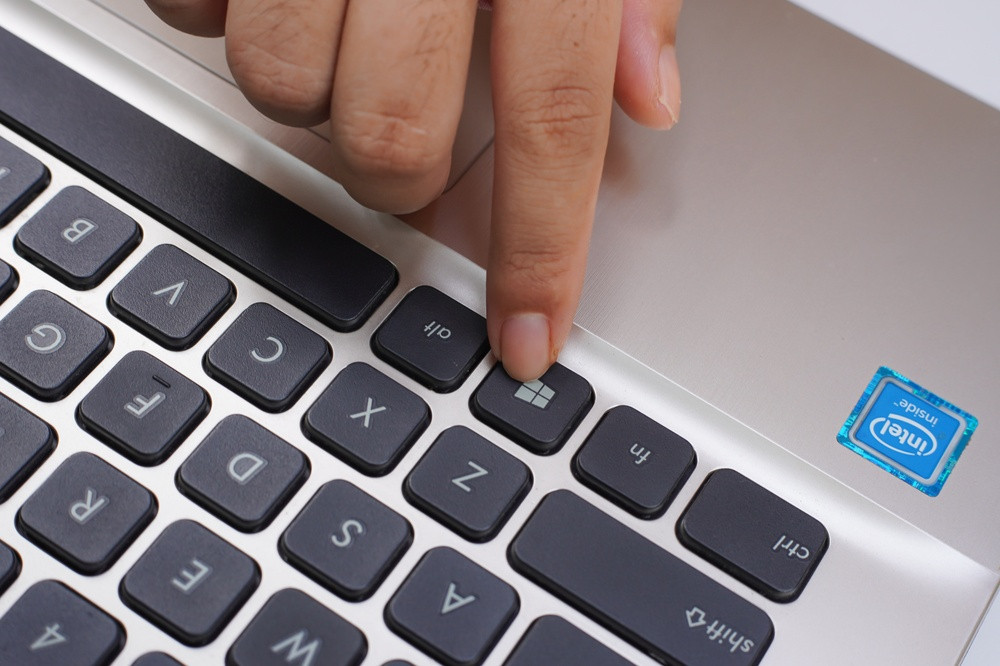 U přístrojů s operačním systémem Windows je postup snadný.
, ...
U přístrojů s operačním systémem Windows je postup snadný.
, ...
Jak postupovat, pokud máte zařízení od Applu?
Pokud používáte přístroj Apple (například MacBook), postup bude lehce odlišný. Postupujte takto:
- Přejděte do sekce Nastavení systému nebo Předvolby systému.
- Následně klikněte na Baterie.
- V této sekci si můžete zvolit mezi: „Režimem nízké spotřeby“ a „Optimalizovaným nabíjením baterie“.
Režim nízké spotřeby je velmi podobný tomu, jak funguje „Spořič baterie“ u notebooků s operačním systémem Windows.
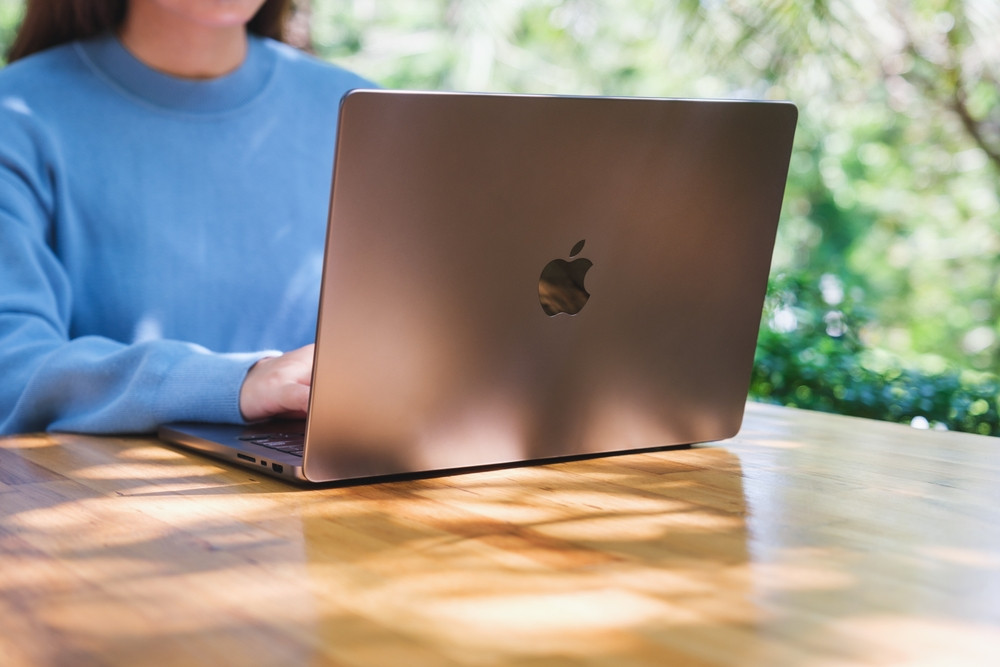 I MacBooky nabízí možnost šetřit baterii.
, ...
I MacBooky nabízí možnost šetřit baterii.
, ...
Jaké jsou další možnosti jak šetřit baterii?
Mezi nejsnazší způsoby, jak zajistit, aby notebook spotřebovával nižší množství energie, patří omezení procesů na pozadí. To můžete učinit prostřednictvím správce úloh či monitoru aktivity. Tam můžete ukončit procesy na pozadí u všech aplikací, které zrovna nevyužíváte.
Dalším velmi jednoduchým a zároveň nesmírně rychlým způsobem je snížení jasu displeje. Právě obrazovka se totiž tradičně řadí mezi hlavní žrouty energie.
Pokud některou z těchto funkcí zrovna nevyužíváte, můžete rovněž vypnout Wi-Fi, bluetooth nebo sledování polohy. I to může poměrně výrazně pomoci.
Na závěr není na škodu připomenout, že aby baterie vydržela co nejdéle, je potřeba, abyste se o vaše zařízení důkladně starali. Čas od času (přibližně dvakrát až čtyřikrát za rok) byste měli například provést kalibraci baterie. Kromě toho nezapomínejte na čištění od prachu.