Častý problém každého mobilu: Naskenování QR kódu z vlastního displeje je ve skutečnosti úplně snadné



QR kódy dnes využíváme úplně běžně. Existují už přes 30 let, byť se celosvětově rozšířily až po nástupu chytrých telefonů. Zkratka QR pochází ze spojení Quick Response, což znamená „rychlá odezva“. Skutečně nám mohou okamžitě zpřístupnit zakódované informace. Jenže co když potřebujete naskenovat QR kód na vlastním displeji?
 Sledovat v Google Zprávách
„Jdu na webovky na mobilu a je tam QR kód. Udělám screenshot a pošlu to mailem do kompu. Pak zapnu foťák na mobilu a oskenuju monitor od kompu. To musí jít líp,“ napsal před půl rokem na Redditu uživatel s nickem NoStupidQuestions. Lépe to přitom skutečně jde. Naskenování QR kódu z vlastního displeje je dokonce velmi jednoduché. Funguje to na iPhonech i Androidech. Navíc většina bank v Česku dává možnost importovat QR kód přímo z galerie, takže máte více možností.
Jak naskenovat QR kód na iPhonech?
Máte-li iPhone, nepotřebujete ke skenování QR kódu nejen žádné další zařízení, ale ani žádnou specifickou aplikaci. Jednoduše využijete aplikaci Fotky. Funguje to na systémech s iOS 14 a novějších.
- Vytvořte screenshot obrazovky s QR kódem – není to vůbec složité. Uděláte to tak, že stisknete zároveň tlačítko napájení a zvýšení hlasitosti.
- Obrázek otevřete v aplikaci Fotky – klepnete na tři vodorovné čáry uzavřené v rámečku. Případně lze položit prst na QR kód a dlouze ho podržet. Nefunguje-li to, nemáte zřejmě aktivovanou funkci Živý text. Jak ji aktivovat? Nastavení → Obecné → Jazyk a oblast. Zde najdete a zapnete přepínač Živý text.
- Vyberte odkaz – pokud jste udělali předešlé kroky správně, měl by se vám zobrazit odkaz, a to společně s akcemi, které můžete provést.
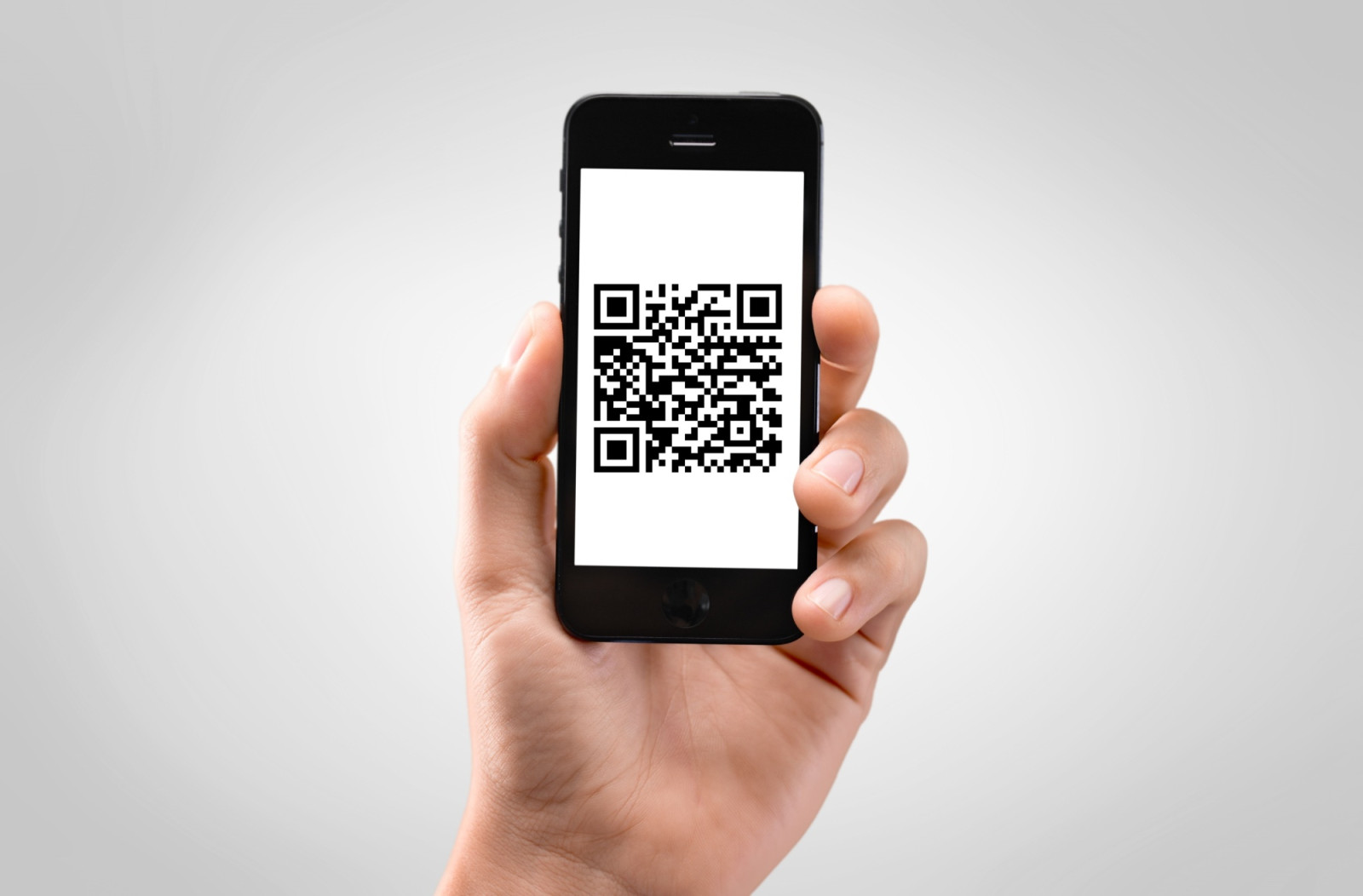 QR kód na displeji není neřešitelný problém
, ...
QR kód na displeji není neřešitelný problém
, ...
Jak naskenovat QR kód na Androidech?
Na telefonech s operačním systémem Android máte několik možností. Nejjednodušší je využít nástroj zvaný Google Lens. Postup je v lecčem podobný jako na smartphonech Apple.
- Vytvořte screenshot obrazovky s QR kódem – opět to uděláte za pomoci současného stisknutí tlačítek napájení a hlasitosti. Tentokrát však nepoužijte zvýšení hlasitosti, ale naopak ztlumení.
- Obrázek otevřete v aplikaci Fotky – v tomto kroku stačí přejít do galerie s pořízenými fotografiemi a vybrat pořízený snímek obrazovky s QR kódem.
- Aktivujte Google Lens – klepněte na ikonu Google Lens (nástroj se může nazývat jen Lens) ve spodní části obrazovky a QR kód se ihned naskenuje. Aplikace přitom pozná, jestli je v něm uložen odkaz. Pokud ano, bude možné ho otevřít.
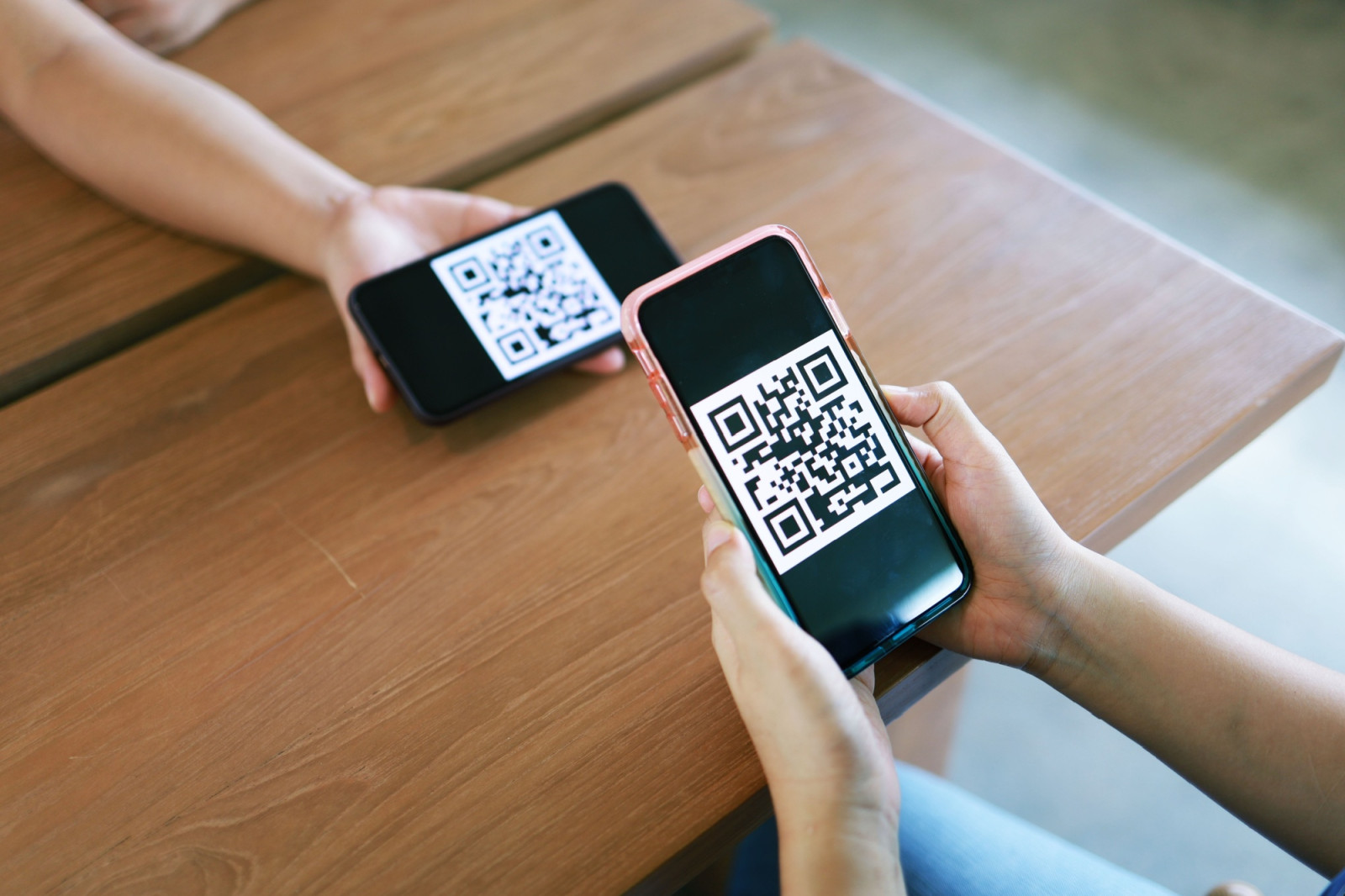 Nepotřebujete další zařízení
, ...
Nepotřebujete další zařízení
, ...
Využít je možné i bankovní aplikace
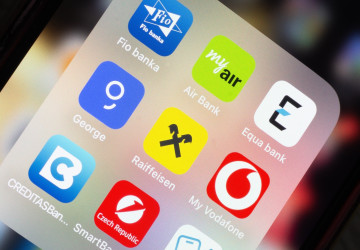
Pokud potřebujete QR kód na obrazovce smartphonu kvůli placení, můžete využít specifické platby v internetovém bankovnictví. Většina velkých bank v Česku totiž aktuálně umožňuje import QR kódu přímo z galerie. Pro příklad si ukažme, jak se to dělá v aplikaci George od České spořitelny.
- Otevřete aplikaci George – až v ní budete, jednoduše přejdete na vytvoření nové platby.
- Klepněte na funkci Vyfotit a poslat – ta obecně slouží k rychlému zadávání plateb bez ručního vypisování údajů. Využít ovšem můžete také ikonku fotoaparátu u platebních údajů.
- Vyberte možnost QR kód z galerie – až to učiníte, už jen zvolíte požadovaný otisk obrazovky (screenshot) s QR kódem. George sám přečte informace a předvyplní platební příkaz.
Dejte si pozor na takzvaný quishing!
Podivně znějící slůvko „quishing“ bylo vytvořeno spojením výrazů „QR kód“ a „phishing“. Jedná se tedy o kybernetický útok, při kterém podvodníci zneužívají QR kódy k tomu, aby důvěřivce nasměrovali na škodlivé webové stránky nebo k ukradení citlivých dat. Při používání QR kódů tedy raději buďte vždy obezřetní. Například při platbě parkovného. Pozor byste si ovšem měli dát rovněž u benzinových stanic. Můžete vám to ušetřit nemalé potíže.