Tenhle kabel by vám na dovolené v kufru nikdy neměl chybět. Hotelovou televizi promění v domácí kino



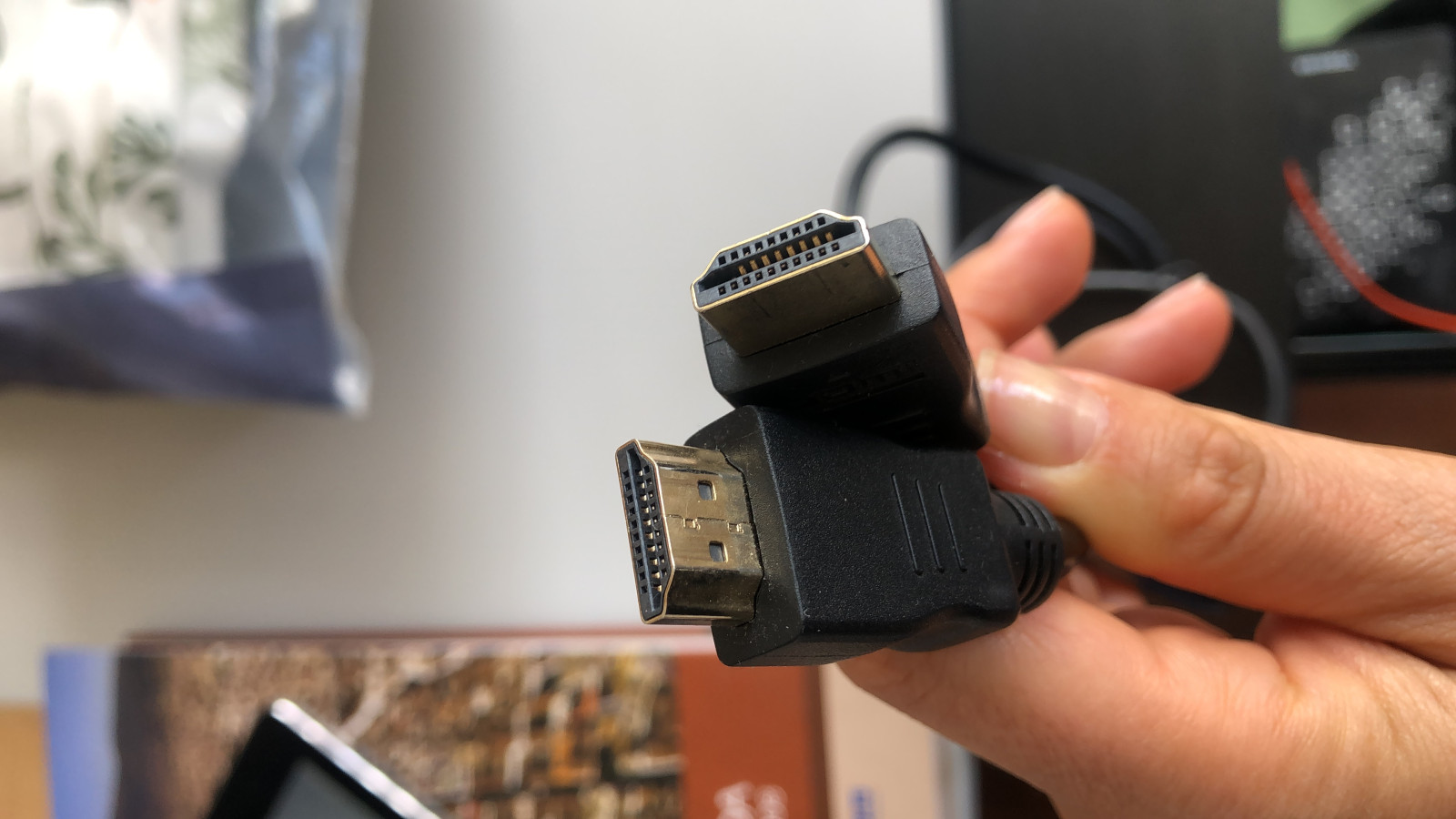
Balení na dovolenou je často boj o každý centimetr v kufru. Člověk se dlouze rozmýšlí, co vlastně opravdu potřebuje a využije a co je naopak lepší nechat doma. Mnohdy to však stejně končí tím, že několik věcí v kufru zůstane nevyužitých, zatímco pár jiných drobností bychom během pobytu naopak ocenili. Mezi ně patří bezesporu také obyčejný HDMI kabel.
 Sledovat v Google Zprávách
Tento běžný kabel, který má snad každý z nás doma, neváží téměř nic a zabere minimum místa. Přesto umí dokonale zachránit deštivý den nebo večerní relax po náročném dni plném výletů.
Proč spoléhat na hotelovou televizi nestačí?
Televize je dnes sice standardem každého hotelového pokoje nebo apartmánu, nicméně na druhém konci Evropy nebo světa je v podstatě k ničemu. Kanálů je v ní poskrovnu a většina z nich je v místním jazyce, vysílá zprávy nebo sport.
Ani chytrá televize nemusí být v hotelu výhrou. Přestože jsou moderní Smart TV stále běžnější, hosté nemusí mít k dispozici oblíbené aplikace jako Netflix, Max, Disney+ nebo Oneplay. Některé hotely navíc přístup k aplikacím či dalším funkcím televize omezují. A i když je požadovaná streamovací služba dostupná, ne každému je příjemné zadávat své přihlašovací údaje a heslo do zařízení, které po něm budou používat další hosté.
Vlastní filmy a seriály během pár sekund
Všechny výše popsané problémy snadno vyřeší HDMI kabel. K němu samozřejmě potřebujete nějaké vlastní zařízení. Pokud běžně necestujete s notebookem, často postačí i “lepší” tablet nebo smartphone. V obchodech a e-shopech s elektronikou se dá sehnat redukce s USB-C koncovkou na jedné straně a HDMI koncovkou na straně druhé. Kabel následně zapojíte do příslušné zdířky v televizi a z hotelové obrazovky je rázem soukromé kino.
Abyste dotáhli toto řešení do finále, je třeba mít předplacené nějaké streamovací služby, případně zakoupený film například na Apple TV nebo Amazon Prime Video. Díky tomu, že si všechny tyto služby přihlásíte ve vlastním zařízení a k obrazovce se připojíte pouze prostřednictvím kabelu, omezíte riziko zneužití vašeho hesla dalšími hosty. Pozor však na to, že samotný konektor USB-C ještě nezaručuje možnost přenosu obrazu. Telefon, tablet či notebook musí podporovat obrazový výstup přes USB-C, například prostřednictvím DisplayPort Alt Mode.
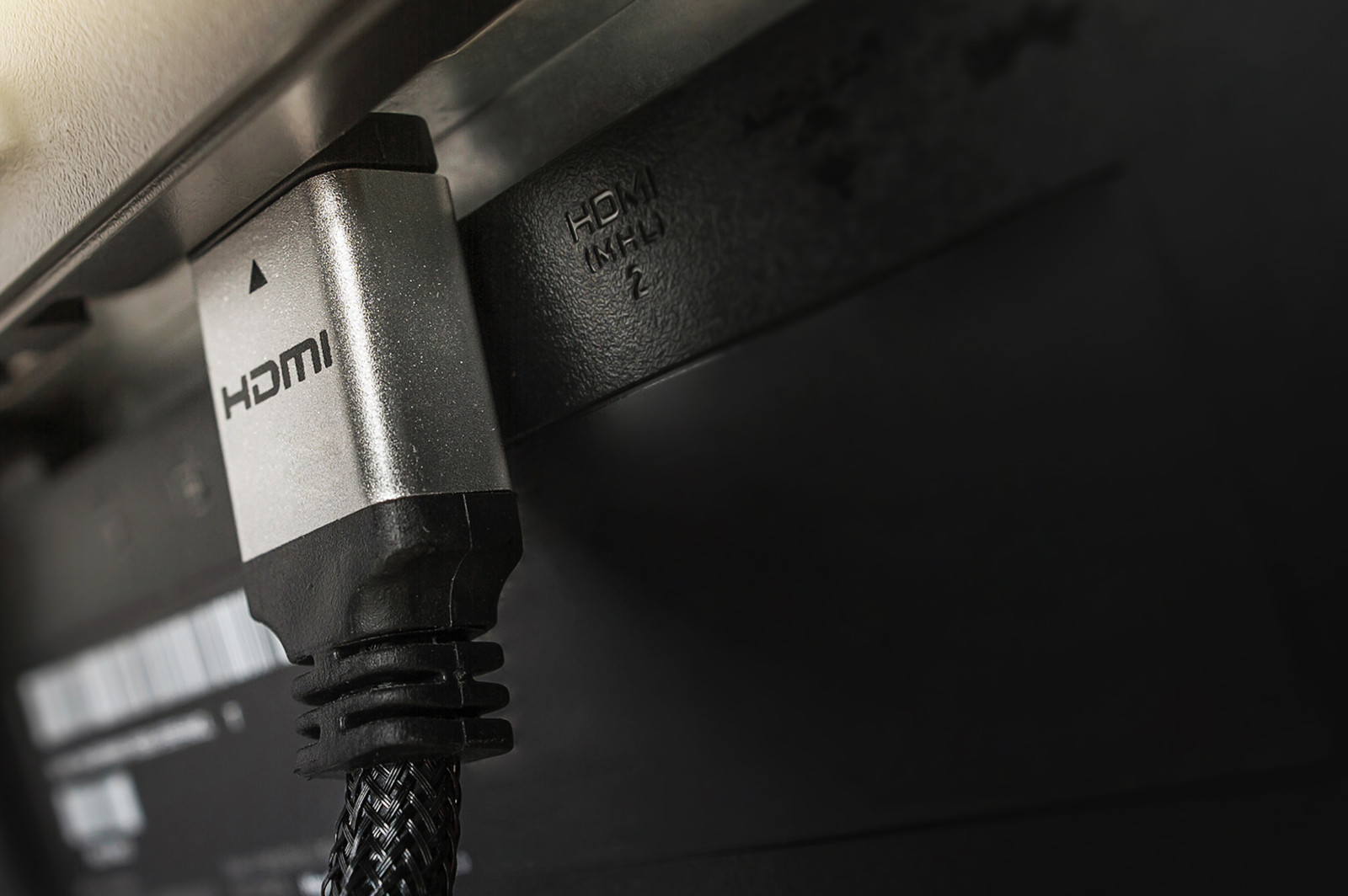 HDMI kabel zachrání deštivý večer i nudu na dovolené
, ...
HDMI kabel zachrání deštivý večer i nudu na dovolené
, ...
Nestačí bezdrátové připojení?
Některé televize a chytrá zařízení nabízejí také možnost bezdrátového zrcadlení obrazu. Na co tedy s sebou tahat dráty? Důvod je prostý. Hotelové sítě fungují trochu odlišně než doma. Veřejná síť pro hosty, od které dostanete přihlašovací údaje na recepci, je zpravidla jiná, než ke které je připojená hotelová televize. Zařízení tak mezi sebou nemusí vůbec komunikovat.
Jaký kabel vybrat a co si přibalit k němu?
Aby bylo použití HDMI kabelu pohodlné a spolehlivé, vyberte si ten správný. Zásadní je jeho délka. Krátký metrový kabel raději ponechejte doma a sáhněte po délce alespoň 2,5 metru. Noční stolek nebo odkládací stůl bývají od televize daleko a s dostatečně dlouhým kabelem můžete své zařízení bezpečně odložit na stůl.
Zaměřte se také na správný konektor. U většiny současných hotelových televizorů využijete standardní HDMI konektor. To už ale nemusí platit o vaší elektronice. Zejména moderní ultrabooky, MacBook a mobilní telefony disponují pouze porty USB-C a je potřeba redukce.
TIP: Televize bývají v hotelech namontované velmi natěsno ke zdi a zapojení klasického kabelu do zadního portu bývá až nemožné. Problém vyřeší takzvaná “L spojka”. Jde o pravoúhlou redukci za pár korun.
Jak vše správně zapojit?
Samotné zapojení zabere jen pár sekund. Mnohdy se ale neobejde bez nastavení nebo menších komplikací. Nejprve tedy zapojte jeden konec HDMI kabelu do televize a druhý do vašeho zařízení. Poté pomocí dálkového ovládání nastavte správný vstup (obvykle je tato funkce označená jako Source, Input nebo ikonkou obdélníku se šipkou). Zde v menu pak zvolte příslušný HDMI port.
Pokud obraz stále nefunguje, přesuňte se do vašeho notebooku a nastavte zrcadlení nebo rozšíření plochy. U notebooků s operačním systémem Windows se do nastavení dostanete díky klávesové zkratce Win + P, u Macu v Nastavení systému a záložce Monitory. U některých hotelových televizorů ale může být změna vstupu nebo použití HDMI portů softwarově zablokováno, takže tento postup nemusí fungovat vždy.