Změňte si toto nastavení počítače. 99 % lidí ho nikdy nepoužilo, přesto očím výrazně uleví

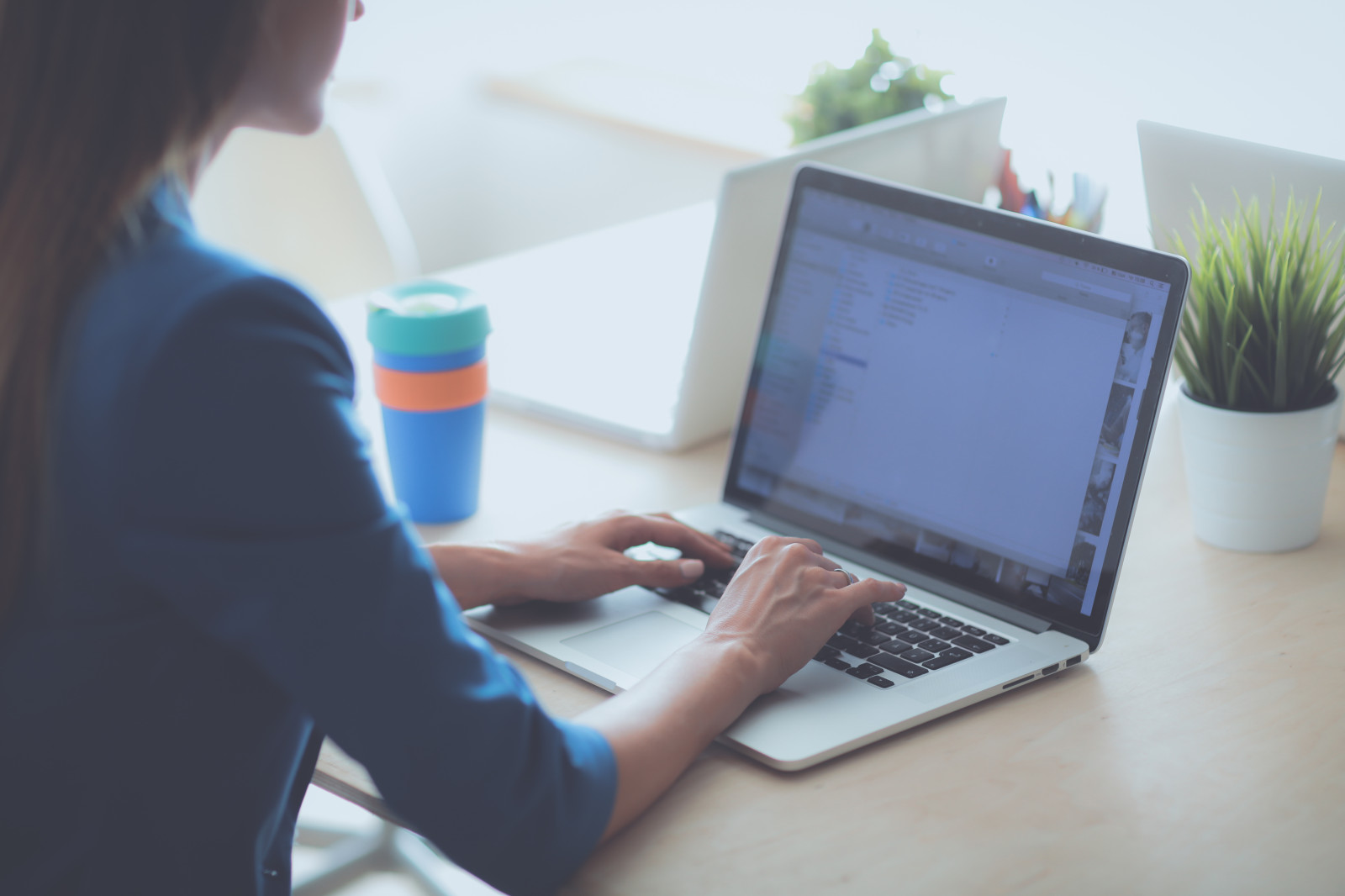
V dnešní době se práci na počítači věnuje stále více lidí. Nezáleží přitom na tom, zda se jedná o vaše zaměstnání, nebo u počítače jen rádi trávíte volný čas. V každém případě je důležité jeho správném nastavení – tak, aby vás nebolely oči či hlava.
 Sledovat v Google Zprávách
Správné nastavení monitoru, potažmo notebooku, nespočívá jen v jasu nebo vhodných barevných odstínech. Vliv na příjemnou práci se zařízením má hned několik faktorů. Patří mezi ně úprava pracovního místa nebo výběr správné židle. Podceňovat byste neměli ani umístění zařízení, velikost písma nebo kontrast.
Kam s ním
Než se pustíte do samotného nastavování počítače, měli byste zvážit jeho umístění. I to má totiž na dobrou čitelnost vliv. Není například příliš vhodné vybudovat si pracovní koutek naproti oknu, světlo jdoucí z něho by vás nepříjemně oslňovalo. Pro naše oči je navíc vcelku nepříjemný kontrast mezi dvěma světelnými plochami, tj. mezi monitorem a oknem.
Nejlepším řešením je proto umístění počítače ke zdi, buď vpravo, nebo vlevo od okna, v závislosti na tom, zda jste pravák, nebo levák. V takovém případě bude denní světlo dopadat do pracovního koutku v příjemném úhlu a nebude svítit přímo na displej počítače.
 Předejděte unaveným očím.
, ...
Předejděte unaveným očím.
, ...
|
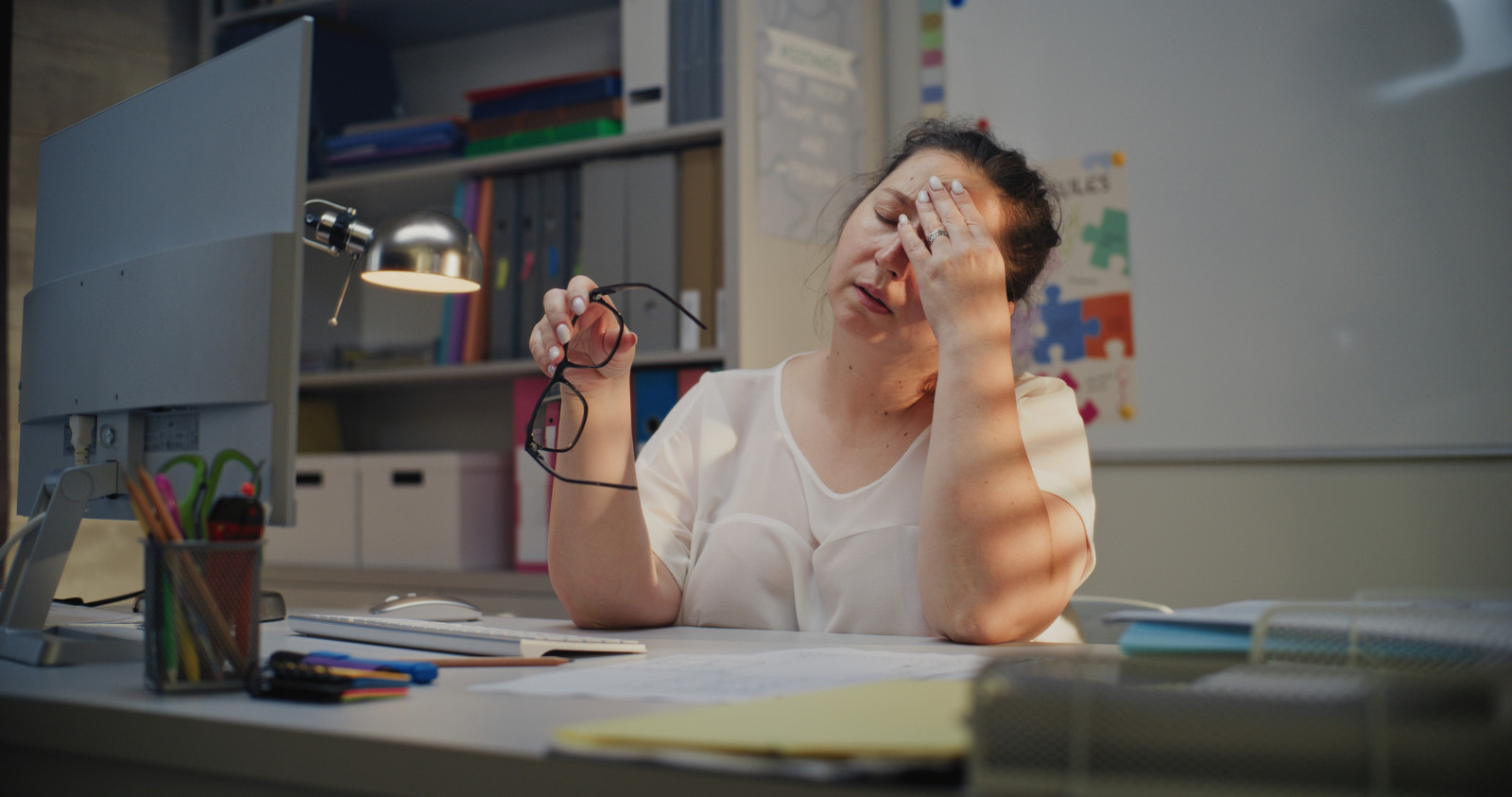
Jak bojovat proti únavě očí
V poslední době se často začíná skloňovat modré světlo, respektive jeho neblahé působení na náš zrak. Nicméně za bolestí očí z koukání do počítače nemusí nutně stát právě modré světlo, příčin může být více. Jednou z nich je i příliš vysoký jas. Právě ten udává, jak moc monitor svítí při daném zobrazení bílé barvy. Jestli si nastavíte jas na vysokou úroveň, můžete si být jisti, že vás po čase začnou nepříjemně pálit oči. Jak tedy zjistit, zda máte nastavený jas správně? Jednoduše:
- Nastavte na celou plochu obrazovky bílý obrázek.
- Do svého zorného pole zahrňte i bílou stěnu za ním.
- Rozostřete zrak.
- Pokud vám obě plochy splynou, je všechno v pořádku.
- Pokud ne, upravte jas v nastavení.
Pokud u počítače trávíte opravdu hodně času, zvažte pořízení monitoru s flicker-free filtry eliminujícími téměř neviditelné blikání monitoru. Mnoho modelů má také zabudované filtry modrého světla. Další variantou je pořízení brýlí s filtrem modrého světla. Jestliže nosíte dioptrické brýle, dá se tento filtr zvolit při výběru skel.
Zaostřeno na kontrast
Dalším parametrem, jehož nastavení lidé často ignorují a přitom má na kondici našeho zraku také vliv, je kontrast. Udává poměr zobrazené černé a bílé barvy při aktuálním nastavení displeje. Pokud není nastaven správně, nevychutnáte si na monitoru detaily a zároveň bude práce na počítači nepříjemná pro vaše oči.
Vyšší kontrast se například hodí pro práci na přímém slunečním záření, v místnosti naopak bude třeba kontrast snížit. Naštěstí nemusíte nic složitě nastavovat, počítače s operačním systémem Windows nabízejí pro tyto případy klávesovou zkratku (levý Alt + levý Shift + tlačítko PrintScreen). Stejná zkratka pak funguje pro návrat k původnímu nastavení.
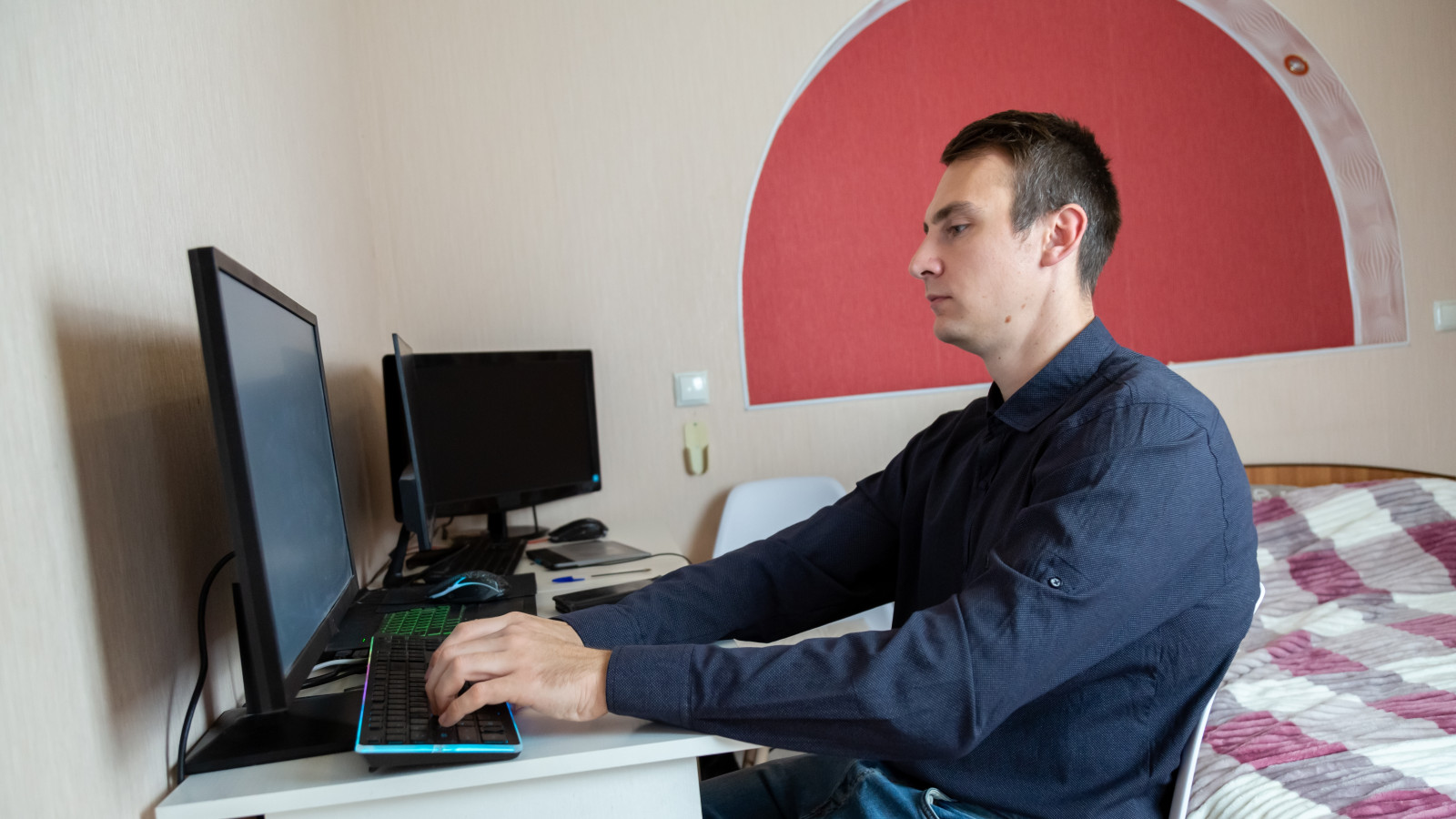 Během práce na počítači si dávejte pravidelné pauzy.
, ...
Během práce na počítači si dávejte pravidelné pauzy.
, ...
|
Další nastavení pro ulehčení práce
- Velikost písma
Jestli se vám z monitoru počítače špatně čte, není nic jednoduššího, než si písmo zvětšit. Přímo v internetovém prohlížeči toho dosáhnete pomocí klávesy Ctrl a kolečka myši. Pro úpravu písma, ale i dalších zobrazených prvků přímo ve vašem počítači, se vypravte do Nastavení zobrazení a do záložky Měřítko a rozlišení. Požadovanou změnu najdete v záložce běžné nastavení zobrazení. Jestli máte na svém počítači novější verzi operačního systému Microsoft Windows, můžete využít zkratku v podobě kliknutí na pravé tlačítko myši na ploše počítače. Ve starších verzích je volba k dispozici v Ovládacích panelech.
- Pravidlo 20–20–20
Velmi jednoduchá pomůcka, jak při dlouhodobé práci s počítačem (nebo i při sledování TV) ulevit zraku. Během práce si každých 20 minut dejte pauzu a na 20 vteřin zaměřte svoji pozornost na jakýkoli pevný bod vzdálený 20 metrů. Můžete se například kouknout z okna a sledovat ruch na ulici nebo zaparkovaná auta. Poté se zase vraťte k práci.