Rozlišení své televize můžete snadno navýšit až na 4k, aniž byste museli cokoliv kupovat. Stačí upravit pár hodnot v nastavení



Mnoho lidí má doma moderní televizor, ale ve skutečnosti sleduje obsah v kvalitě, která byla běžná před deseti lety. Abyste z televize dostali maximum, potřebujete ji správně nastavit. Málokdo to udělá.
 Sledovat v Google Zprávách
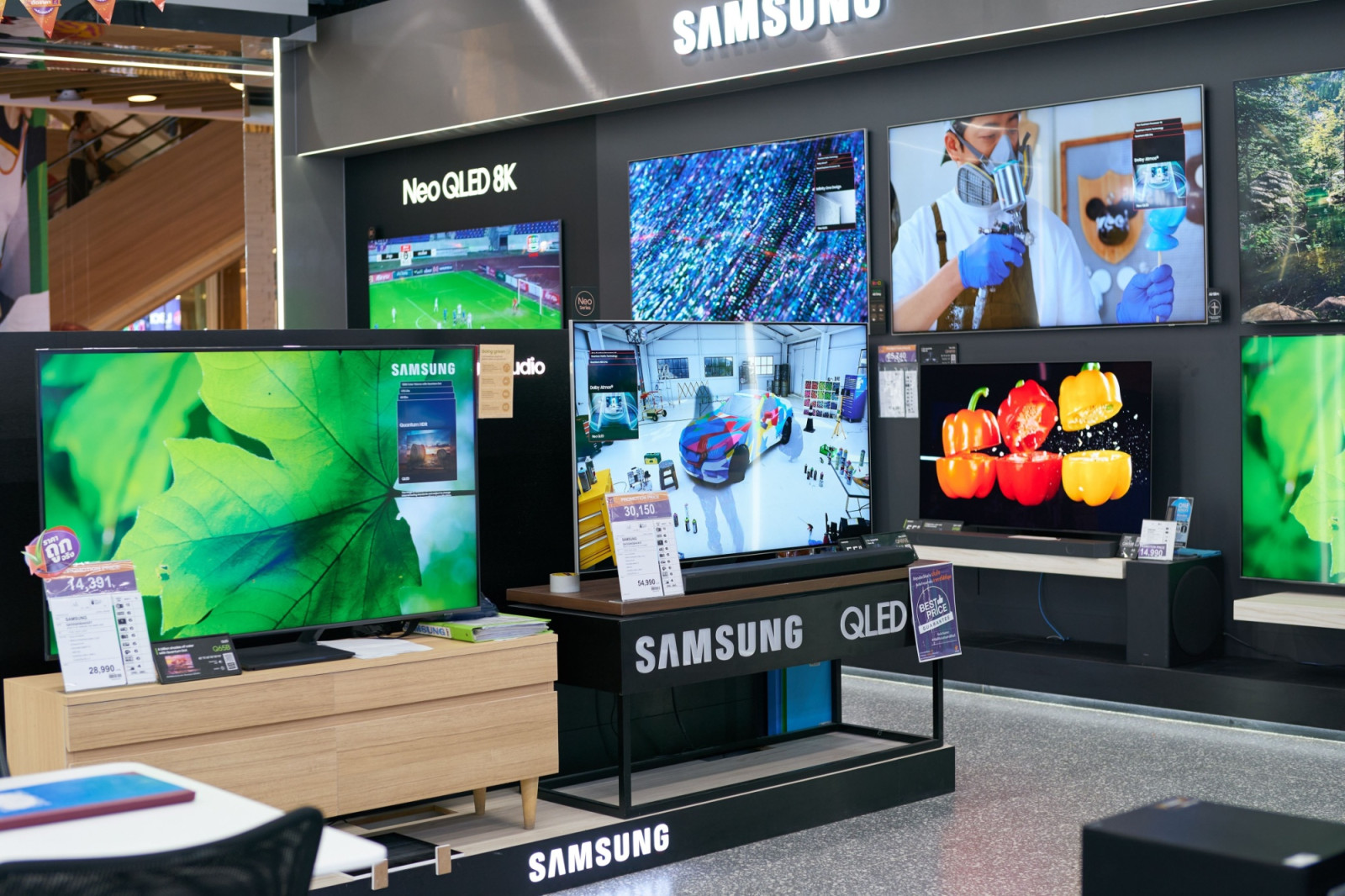
Televize s 4k rozlišením už dávno není cenově nedostupným luxusem, naopak se stala novým standardem. Nabízí obraz s 8,3 miliony pixelů, což je čtyřikrát více, něž kolik mají starší Full HD televizory. Díky tomu si můžete užít filmy na mnohem větší obrazovce bez ztráty kvality.
Přesto se však stane, že si přinesete domů 4K televizi, naladíte programy, pustíte si film… a jste zklamáni, protože obraz zdaleka nenaplní vaše očekávání. Je nepříjemně ostrý, kolem běžících postav se objevují šmouhy a celkově vám připadá, jako byste sledovali lacinou telenovelu. Není to tím, že jste vybrali nekvalitní typ televize. Jen jste neprošli všechny funkce v nastavení, s jejichž pomocí můžete obraz vyladit.
Super televize, ale zastaralý obsah
Nejprve je třeba si uvědomit, že spousta starších filmů vůbec nemusí být dostupná v tak vysokém rozlišení, které je vaše televize schopna zobrazit. Kvalita Full HD má rozlišení jen 1920 × 1080 px, zatímco v případě 4K je to 3840 × 2160 px. Pokud si na 4K televizi pustíte 4K film, všechno bude v nejlepším pořádku, protože je formát filmu s přístrojem kompatibilní. Ale když se chcete dívat na obsah v kvalitě Full HD nebo v ještě zastaralejším rozlišení SD, televize musí chybějící detaily obrazu dopočítat tak, aby se po roztáhnutí na velkou obrazovku nerozložil na kostičky.
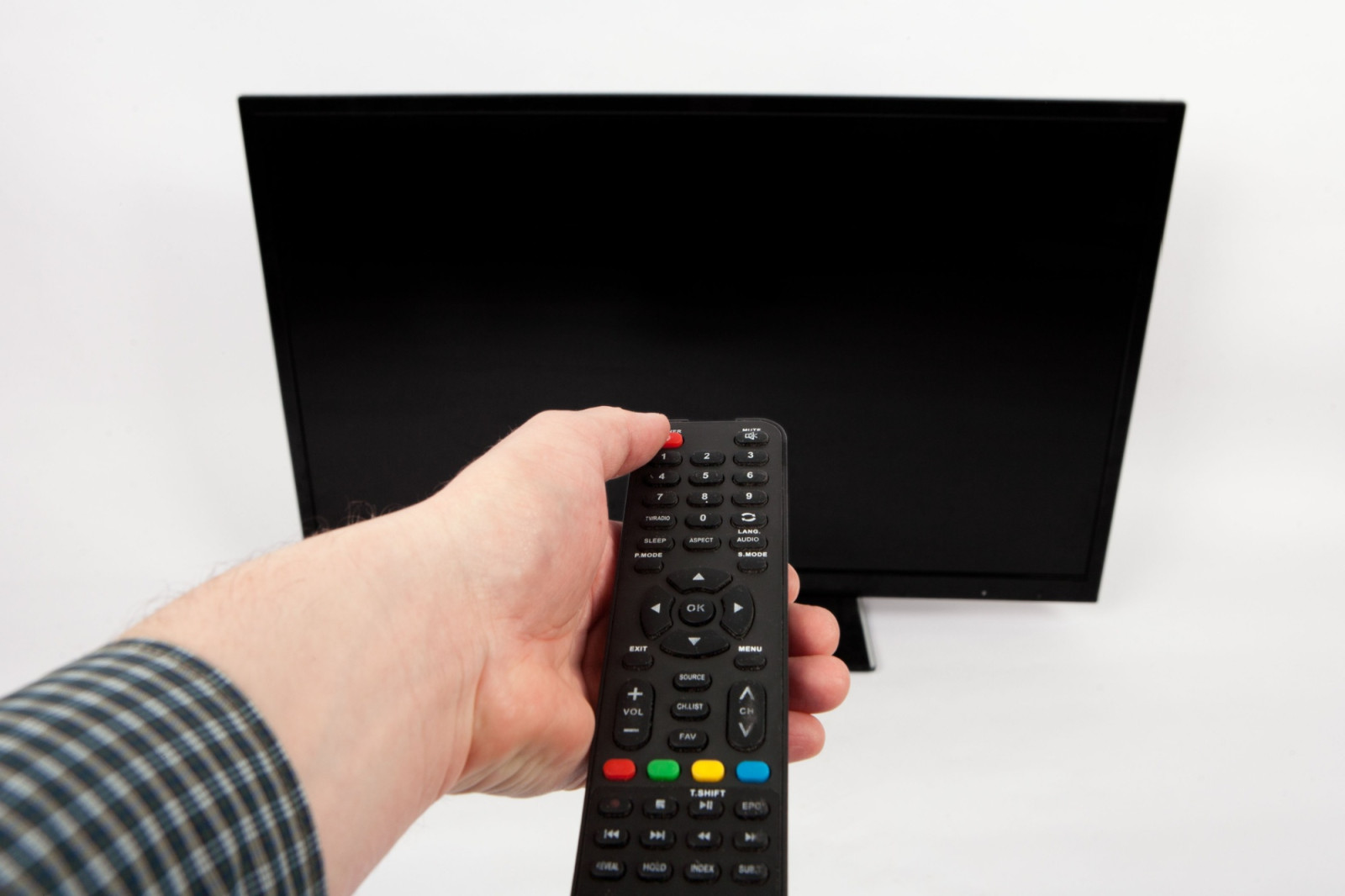 Pro nejlepší kvalitu obrazu je nutné správně nastavit funkce.
, ...
Pro nejlepší kvalitu obrazu je nutné správně nastavit funkce.
, ...
Zbytečná ostrost
K vylepšení obrazu 4K televize používají hned několik funkcí, výsledek ale nebývá nejlepší. Typickým příkladem je doostřování. Je to podobné, jako když máte malou fotografii, kterou chcete v grafickém programu roztáhnout na větší velikost. Po zvětšení bude samozřejmě rozmazaná, takže se ji pokusíte zostřit. Navýšením ostrosti ale fotka ztratí přirozenost a okolo postav se objeví jakási aura. Přesně to se děje i s televizním obrazem, u něhož se 4K televizor snaží navýšit rozlišení. V nastavení proto vyhledejte Ostrost, snižte ji na minimum, a pak ji postupně zvyšujte jen do bodu, kdy obraz nebude rozmazaný, ale zároveň nebude ani nepřirozeně zostřený.
Vyhlazování pohybu
4K televizory mají v továrním nastavení rovněž zapnutou funkci pro vyhlazování pohybu. Můžete ji najít pod názvem Motion Smoothing či Interpolace. Tato funkce přidává nové snímky mezi ty stávající, aby se pohyb postav či jiných objektů stal plynulejší a hladší. Paradoxně to ale nevypadá přirozeně, rychlý pohyb může být doprovázen šmouhami a obraz se podobá tomu, jaký vídáme v telenovelách. Proto se také tomuto efektu přezdívá „efekt mýdlové opery“ a režiséři ho nemají rádi, jelikož divákům kazí přirozený filmový zážitek. Funkci Motion Smoothing je tedy lepší vypnout.
Co byste ale naopak zapnout měli, je dopočítávání obrazu umělou inteligencí, obvykle označené jako AI Upscaling. Detaily dotvořené tímto způsobem jsou mnohem přirozenější a efektnější. Ne každá televize tuto funkci nabízí, ale u novějších typů značek Samsung, LG a Sony byste ji už měli najít.
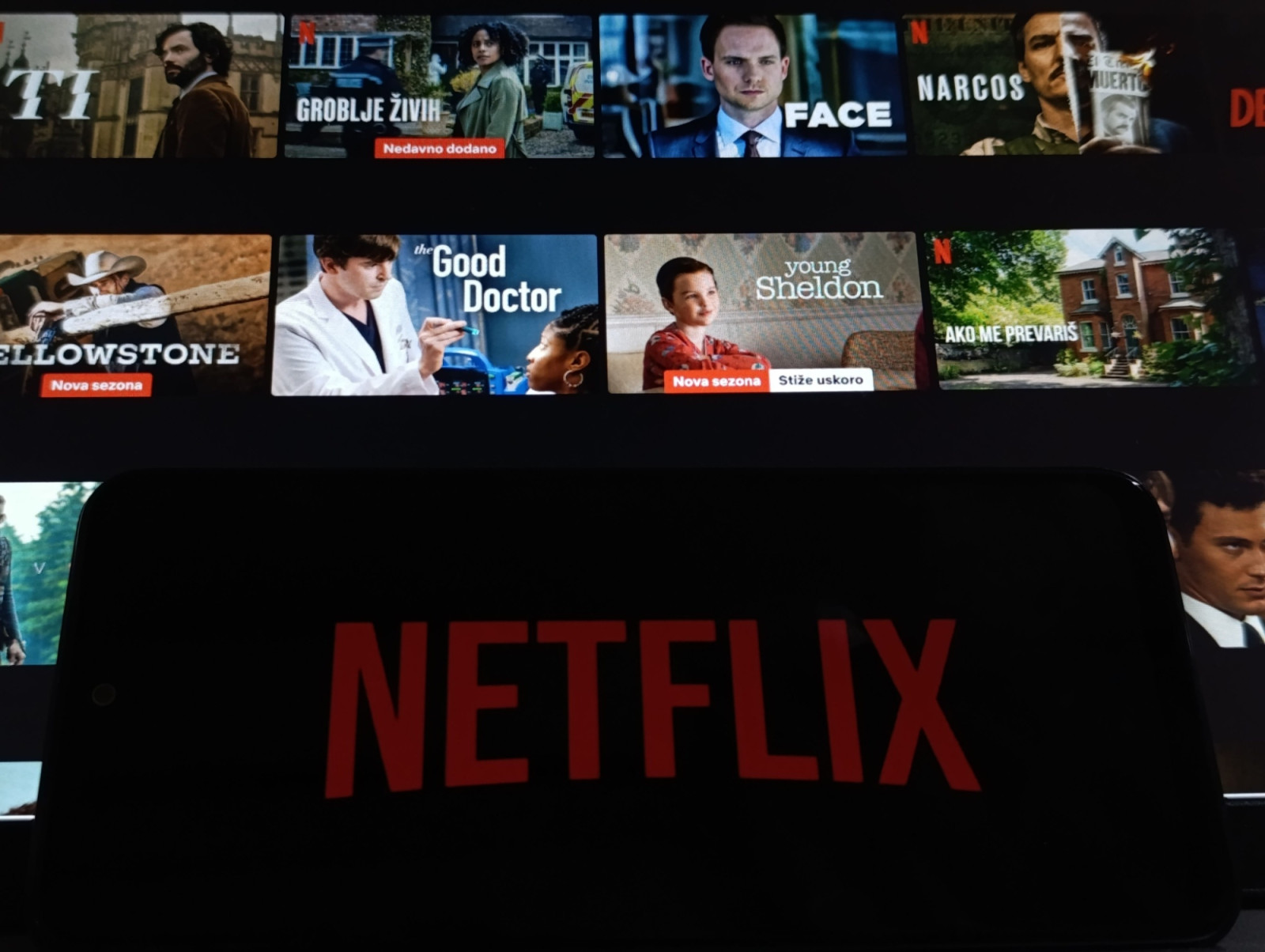 U streamovacích služeb může být 4k kvalita dostupná jen u dražších tarifů.
, ...
U streamovacích služeb může být 4k kvalita dostupná jen u dražších tarifů.
, ...
Zdroj signálu a streamovací služby
V kvalitě obrazu hraje velkou roli i samotný zdroj signálu. U settopboxů je dobré zkontrolovat, zda nemají nastavený výstup například na 1080i nebo dokonce 720p. V takovém případě televize dostává ořezaná data a nemá z čeho obraz kvalitně dopočítat. Správně by měl být výstup nastavený na 4K nebo 2160p, aby televize přijímala maximum dostupných informací.
Někdy se ale díváte na filmy v nižší kvalitě jen proto, že ji nepodporuje zvolený tarif streamovacích služeb. U platforem typu Netflix nebo Disney+ je tedy třeba zkontrolovat, zda vaše předplatné 4K rozlišení vůbec zahrnuje. U YouTube lze oproti tomu kvalitu nastavit manuálně; klikněte na ozubené kolečko a nastavte si tu nejvyšší možnou.
Kdy se vyplatí investice navíc
Pokud sledujete hodně starých filmů s nízkým rozlišením a s kvalitou obrazu přenášeného moderní televizí nejste spokojeni, můžete zauvažovat o pořízení externího zařízení s výkonným procesorem, který převod obrazu na vyšší kvalitu zvládne lépe. Například NVIDIA Shield TV Pro dopočítává detaily s pomocí režimu AI-Enhanced a výsledkem je obraz velmi podobný nativnímu 4K. Podobně Apple TV 4K využívá velmi výkonný čip, díky kterému upscaling probíhá přirozeně a nezpůsobuje rušivý digitální šum. Tato zařízení však nejsou nejlevnější, takže se vyplatí spíš náročnějším divákům, kterým stávající kvalita obrazu nestačí.