Jak ušetřit v cizině mobilní data i při zapnutém hotspotu: V nastavení zapněte chytrou funkci, díky které vám nedojdou



Pokud se vám někdy stalo, že jste pracovali na notebooku z domova či kavárny, kde přestala fungovat Wi-Fi, jistě víte, jak dokáže taková situace zkomplikovat život. Naštěstí máme dnes možnost využít i na jiných zařízeních data ze svého mobilního telefonu. Pakliže je ale nemáme neomezená, můžeme o ně tímto způsobem rychle přijít. Tento problém ovšem dokáže vyřešit jedna chytrá funkce, o které mnoho lidí vůbec netuší.
 Sledovat v Google Zprávách
O mobilní data při jejich sdílení můžete přijít rychlostí blesku. Děje se tak z toho důvodu, že použití hotspotu vyhodnocuje zařízení tak, jako by bylo připojeno k Wi-Fi. Často proto dochází k tomu, že při aktivním hotspotu telefon začne například stahovat aktualizace, zálohovat fotky, synchronizovat aplikace a dělat další věci, které by za normálních okolností na mobilních datech sám od sebe nedělal.
Řešení najdete v nastavení telefonu
Vyhnout se výše uvedenému nadměrnému čerpání dat přitom můžete úplně jednoduše. Stačí ve svém mobilním zařízení aktivovat funkci měřeného síťového připojení. V momentě, kdy tuto funkci zapnete, zařízení začne spotřebovávat výrazně méně dat, protože zastaví stahování aktualizací a omezí aplikace na pozadí. Měřené síťové připojení v systému Android aktivujete následujícím způsobem:
- V zařízení přejděte do aplikace Nastavení.
- Vyberte možnost Síť a internet a poté klikněte na políčko Internet.
- Otevřete síť Wi-Fi, k níž jste připojeni.
- Klikněte na možnost Využití sítě a poté zaškrtněte Považovat za měřenou síť.
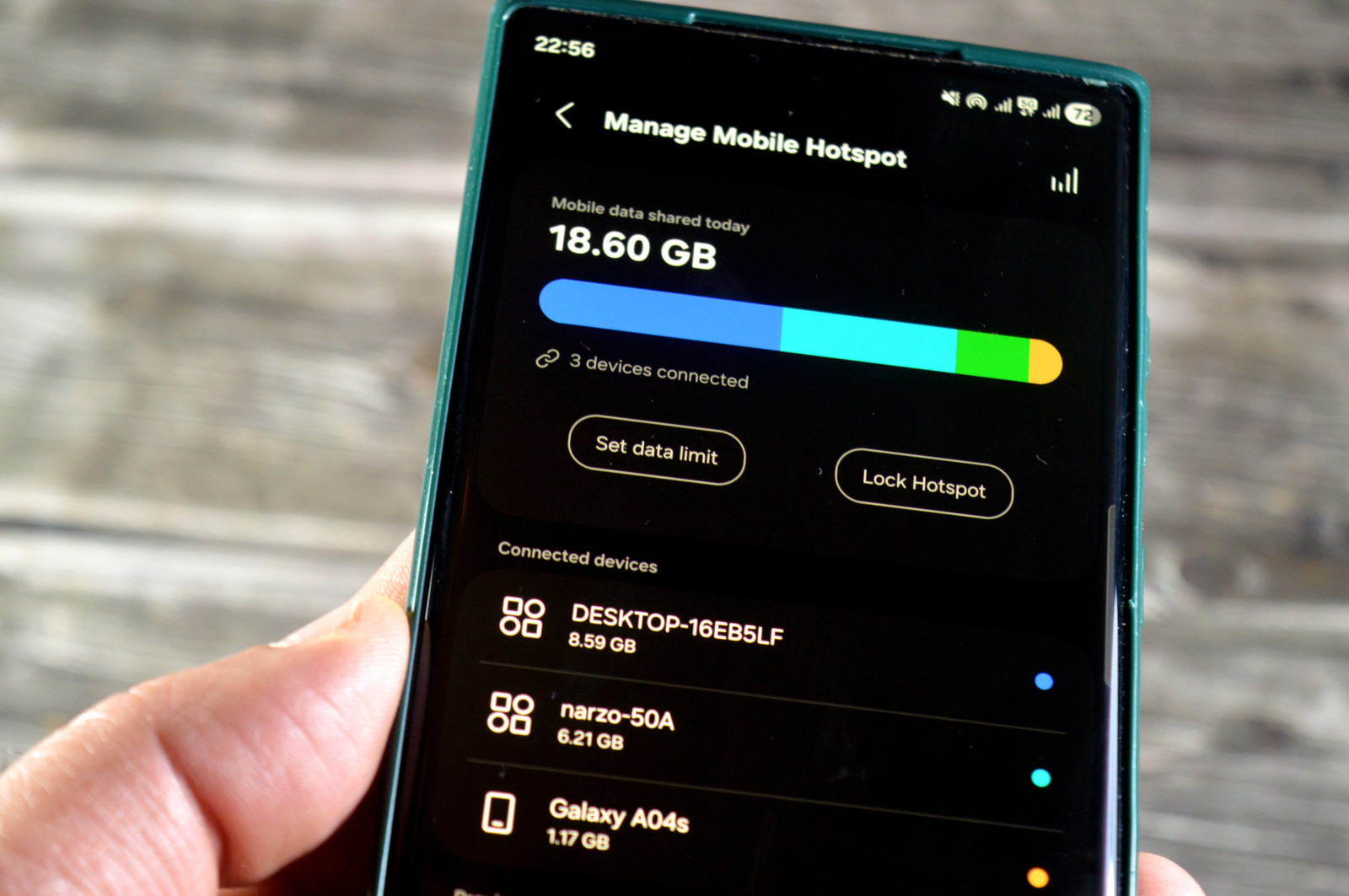 Měřené síťové připojení zamezí nadměrnému čerpání dat
, ...
Měřené síťové připojení zamezí nadměrnému čerpání dat
, ...
Horší zprávou ovšem je, že ne každý telefon touto funkcionalitou disponuje. U některých je však místo toho možné v nastavení zadat takzvaný jednorázový datový limit. Jakmile vaše zařízení vyčerpá zadané množství dat, telefon vás na tuto skutečnost upozorní. Potom máte na výběr buď pokračovat v čerpání dat i po překročení zmíněného limitu, nebo hotspot vypnout.
Jak snížit spotřebu dat na notebooku?
Stejně jako na mobilním zařízení, lze ušetřit data v některých případech také na notebooku. Některé verze operačních systémů, jako je například Windows 10 nebo 11, mají totiž v nastavení stejnou možnost aktivování měření síťového připojení. I v tomto případě pak dochází po zapnutí zmíněné funkce k omezení stahování dat.
Funkci je možné aktivovat v nastavení počítače, kde je potřeba nalézt sekci Síť a internet, v ní pak vybrat možnost Wi-Fi, dále kliknout na položku Spravovat známé sítě a tam najít název daného hotspotu. Následně se zobrazí okno s možností Připojení účtovaná podle objemu údajů, kterou jedním kliknutím zapnete.
Pakliže tuto funkcionalitu aktivujete, je ale nutné počítat s tím, že některé aplikace mohou fungovat trochu jinak. Zároveň se vám do notebooku přestanou stahovat aktualizace, čili v případě, že budete chtít něco aktualizovat, musíte danou funkci buď vypnout, nebo aktualizaci provést manuálně.
 Sdílet mobilní data je možné i pomocí USB
, ...
Sdílet mobilní data je možné i pomocí USB
, ...
Použití a dosah mobilního hotspotu
Mobilní hotspot je bezesporu praktickým řešením, které vás může zachránit na cestách nebo i ve škole či v práci. Když jej ve svém mobilu zapnete, v okolních zařízeních se zobrazí jako běžná Wi-Fi síť. V seznamu dostupných sítí na notebooku, tabletu či jiném přístroji pak stačí zvolit tu, jíž jste vytvořili ve svém mobilním zařízení. Poté už jen zadáte heslo, které jste při aktivaci hotspotu nastavili, a jste připojeni.
Stejně jako je tomu u klasické Wi-Fi, i mobilní hotspot má omezený dosah. Ve vnitřních prostorech jeho signál zpravidla dosáhne přibližně do vzdálenosti 10 metrů. Může to být ale i méně, pokud se mezi danými zařízeními nachází zdi. O něco dále pak signál dosáhne na volném prostranství. V tomto případě se obvykle uvádí okolo 15 až 20 metrů.