Nová aktualizace Androidu dokáže proměnit váš telefon v přenosný počítač
Mobilní telefony dnes nabízejí širokou škálu funkcí a aplikací, oproti stolním počítačům a notebookům však stále mají jednu zásadní nevýhodu – maličký displej. Novinka od Googlu by tento problém měla vyřešit. Alespoň částečně.
 Sledovat v Google Zprávách
V posledních aktualizacích se v některých telefonech se systémem Android 16 začala objevovat nová funkce, která umožňuje propojit mobil s monitorem. Jednoduše řečeno, to, co vidíte na malém displeji telefonu, se vám najednou zobrazí na velké ploše. Když k tomu přidáte klávesnici a myš, můžete se po obrazovce pohybovat jako na klasickém počítači. Myší zmenšíte nebo zvětšíte okna, zavřete nepoužívané aplikace a otevřete nové. E-maily, jejichž napsání trvá na mobilu věčnost, naťukáte na klávesnici rychlostí blesku. A můžete si napsat i dokument.
Počítač v kapse
O funkci desktop mode Google mluvil už delší dobu, ale teprve nyní ji u některých modelů začíná uvádět do provozu. Není to přitom jeho vynález, obdobnou funkci nabízí už několik let Samsung DeX. Androidy v tomto ohledu spíš tedy dohánějí konkurenci. Princip je vlastně jednoduchý a propojení telefonu s monitorem možná mohlo fungovat už dávno. Jediné, co chybělo, byl výkonný procesor srovnatelný s tím počítačovým.
Dnešní smartphony už ale takovými procesory často disponují. Jejich výkon postačí na běžnou kancelářskou práci, včetně vyřizování e-mailové pošty, psaní dokumentů, surfování na internetu nebo videohovoru s kolegy a klienty.
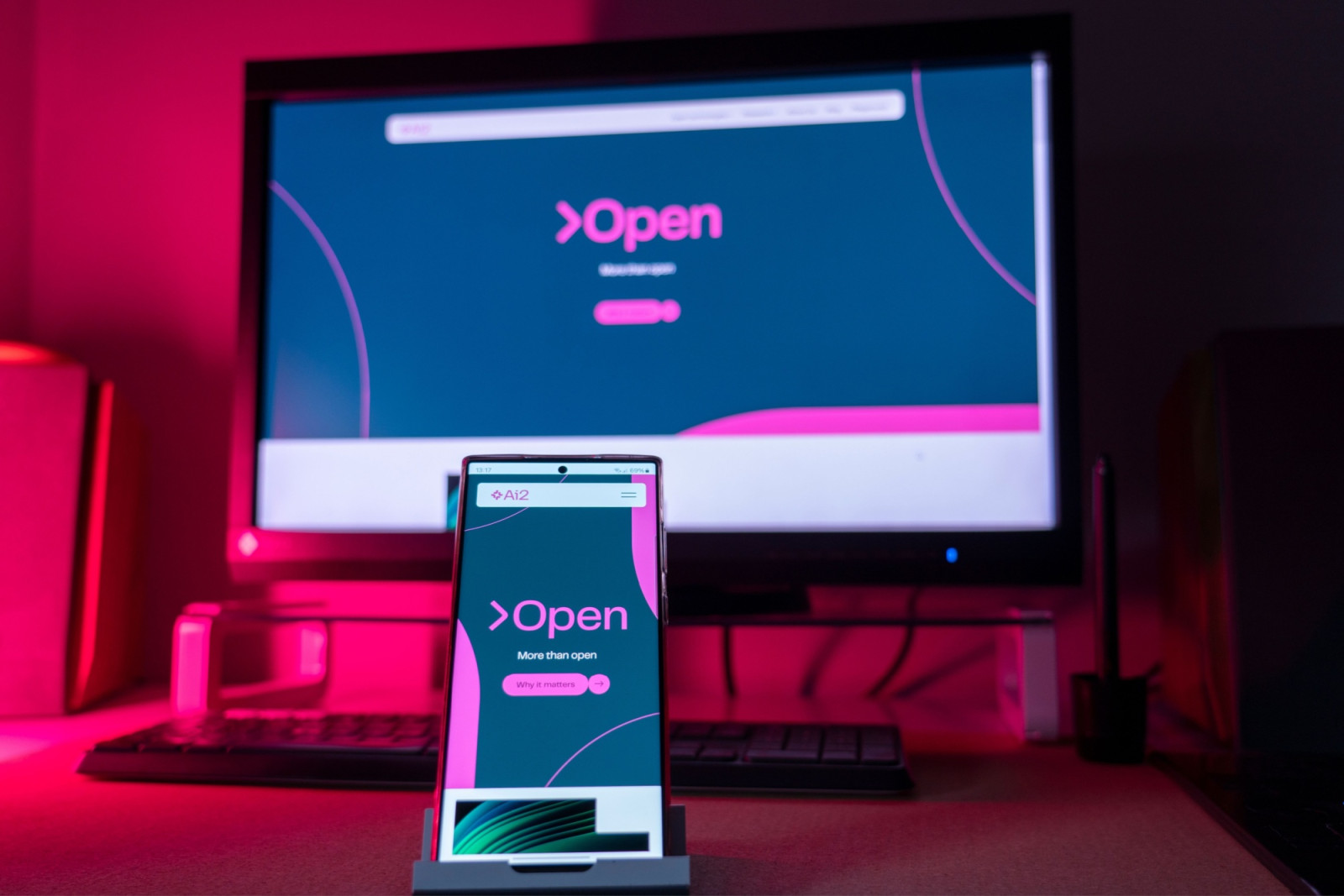 Připojení mobilu k monitoru umožňuje také Samsung DeX.
, ...
Připojení mobilu k monitoru umožňuje také Samsung DeX.
, ...
Vynález má zatím mouchy
V tuto chvíli funkce desktop mode není ještě stoprocentně vyladěna, takže telefony zatím počítače či notebooky plnohodnotně nahradit nedokážou. Problém je například s některými aplikacemi třetích stran, které se neumějí přizpůsobit velké obrazovce a někdy zcela spadnou. Uživatelé si rovněž stěžují na poněkud zmatené nastavení a rozložení ikon. Již teď se ale desktop mode hodí například při cestování nebo na schůzce s klientem. A do budoucna lze očekávat, že Google mouchy postupně vychytá.
Jak se to připojí
Protože se telefon připojuje k monitoru přes USB-C
kabel, je vhodné mít rovnou monitor, který podporuje DisplayPort
přes USB-C. K jiným typům si budete muset pořídit adaptér. Myš a
klávesnici lze k systému připojit bezdrátově přes
Bluetooth, takže více kabelů a portů de facto nepotřebujete.
V nastavení telefonu najdete sekci pro externí obrazovky, kde můžete
upravit velikost textu a ikon, rozlišení a orientaci monitoru. Doporučuje se
také nastavit delší Screen Timeout (časový limit
obrazovky), což je doba nečinnosti, po které se telefon automaticky zamkne.
Výchozím nastavením je totiž pouhých 30 sekund, což je pro běžnou
práci velmi málo a obrazovka vám bude zhasínat každou chvíli.
 Funkce desktop mode je zavedena jen u nejnovějších typů telefonů.
, ...
Funkce desktop mode je zavedena jen u nejnovějších typů telefonů.
, ...
Praktické tipy
Na monitoru se vám po připojení objeví horní lišta s informacemi o signálu, Wi-Fi a stavu baterie, ve spodním panelu pak uvidíte aplikace podobně jako v taskbaru ve Windows. Otevřené aplikace se zobrazují v klasických oknech, která lze přesouvat, zmenšovat nebo zvětšovat, ale i třeba přichytit ke straně obrazovky a pracovat ve dvou najednou.
Pro zrychlení práce je výhodné zapamatovat si základní klávesové zkratky, které fungují podobně jako na počítači:
- Alt + Tab – přepínání mezi aplikacemi
- Super + I – otevření nastavení
- Super + N – otevření notifikací
- Super + Ctrl + Up – přepnutí aplikace na celou obrazovku
- Super + Ctrl + Down – návrat z full-screen režimu
Celý seznam podporovaných klávesových zkratek se vám zobrazí po stisknutí Super + /.
Konec velkých beden
Protože je funkce desktop mode zatím dostupná jen na nejnovějších typech telefonů z rodiny Pixel, vyzkouší si ji jen omezený počet uživatelů. Za pár let by nicméně mohlo být zcela běžné nahrazovat objemné stolní počítače malým a skladným chytrým telefonem. Veškerá data tak budete mít v jednom zařízení a ušetříte peníze za počítač či notebook. A navíc budete mít na stole víc místa.