Sekání při hraní her už nemusí být důvod pro výměnu počítače: Tohle z něj udělá namazaný blesk a nic to nestojí



Nemalé množství vášnivých i příležitostných hráčů videoher se setkalo se zasekaným počítačem. Tento problém dokáže kompletně pokazit zážitek z jakékoliv hry, i když se jedná o sebelepší titul.
 Sledovat v Google Zprávách
Naštěstí existuje celá řada způsobů, jak se se zpomaleným počítačem vypořádat. Není přitom vždy nutné investovat tisíce či v některých případech desetitisíce korun do nákupu nových komponentů. Mnohdy stačí podniknout kroky, které jsou zcela bezplatné a dokáže je provést víceméně každý uživatel.
Aktualizace ovladačů dokáže divy
Mnoho lidí zná základní způsoby, jak své zařízení zrychlit. Nezřídka se každopádně zapomíná na aktualizaci ovladačů, které mohou mít na výkonnost počítače naprosto zásadní vliv.
Aktualizovat byste pravidelně neměli pouze ovladače Windows (z Windows Update), ale především ovladače grafické karty (GPU) od výrobců čipů. Jimi jsou v drtivé většině případů AMD, Nvidia nebo Intel.
 Výrobci čipů zpravidla mají své vlastní ovladače.
, ...
Výrobci čipů zpravidla mají své vlastní ovladače.
, ...
Správně nainstalované a aktualizované ovladače jsou naprosto stěžejní pro zajištění bezproblémového chodu počítače, což platí pro oba zmíněné typy.
Běžné ovladače z Windows Update se starají především o stabilitu celého systému. Zajišťují, aby počítače například „nepadaly“ během náročnějších úkonů nebo se uživatelé nepotýkali s problémy s obrazem a podobně. Jsou základním předpokladem pro správné fungování počítače.
Oproti tomu ovladače grafické karty od výrobců čipů, o kterých se nezřídka hovoří rovněž jako o herních ovladačích, fungují jako pomyslný „tlumočník“ mezi hrou, hardwarem a operačním systémem. Tyto ovladače tedy bývají optimalizované přímo pro hraní her. Vývojáři v nich zpravidla manuálně opravují různé chyby, které mohly být příčinou zpomalování nebo chyb v hrách.
Jak aktualizovat ovladače Windows?
Windows 11 dokáže ovladače aktualizovat zcela automaticky, a to prostřednictvím již zmíněné služby Windows Update. Automatické aktualizace jsou u většiny zařízení již přednastavené, takže je uživatel nemusí nijak zapínat. Existují nicméně i výjimky, takže je bezesporu vhodné vědět, jak aktualizace zapnout.
Postup vypadá následovně:
- Otevřete nastavení. K tomu můžete použít zkratku Win (klávesa s ikonou okna) + I.
- Na levé straně menu vyhledejte Windows Update a klikněte na něj.
- Následně zvolte „Upřesnit možnosti“ a poté „Volitelné aktualizace“.
- Po tomto kroku by se vám měl zobrazit seznam dostupných ovladačů.
- Vyberte požadované ovladače a zvolte možnost „Stáhnout a nainstalovat“.
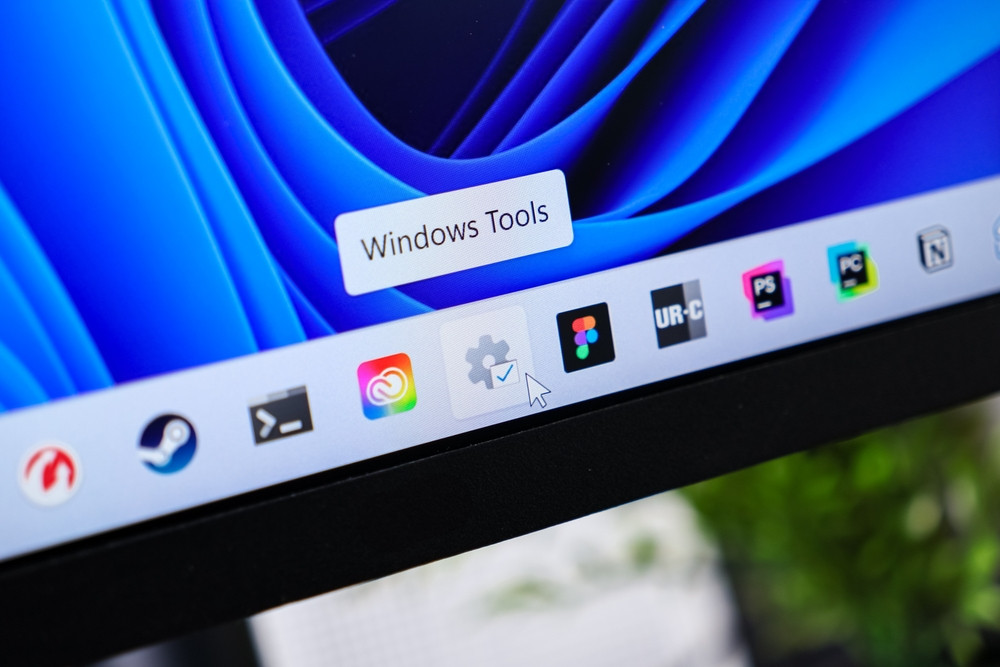 Aktualizaci můžete provést přes nastavení.
, ...
Aktualizaci můžete provést přes nastavení.
, ...
Pozor na tento háček
Skrze Windows Update bývá možné aktualizovat i ovladače grafické karty, nicméně v jejich případě se zpravidla nejedná o ideální řešení.
Jestliže totiž nainstalujete tyto ovladače prostřednictvím Windows Update, zpravidla obdržíte jen „samotné“ ovladače. Nezískáte přístup k doprovodnému softwaru, díky kterému můžete provést pokročilé nastavení a počítač optimalizovat pro své potřeby. Rovněž nejspíše nebudete mít možnost provádět okamžité aktualizace, které doprovodné softwary často nabízejí jako reakci na vydání nového titulu.
Abyste získali přístup k doprovodnému softwaru, je třeba si nainstalovat (či vyhledat, pokud ji již ve svém zařízení máte) aplikaci přímo od výrobce čipů. Jde například o NVIDIA App, kterou najdete na webu nvidia.com. Výrobce AMD používá zase AMD Software: Adrenalin Edition. Ten si můžete nainstalovat skrze oficiální web AMD. U Intelu jde o Intel Driver and Support Assistant.
Jaké další kroky mohou přispět ke zrychlení PC při hraní her?
Existuje ještě řada dalších způsobů, jak zvýšit výkonnost počítače.
Za zmínku určitě stojí pravidelné čištění. Čistit byste měli nejen úložiště, ale i samotné fyzické komponenty počítače. Zaměřte se zejména na větráky, které mohou být zanesené prachem.
Jestliže je nicméně počítač zastaralý, možná se nevyhnete nákupu nových komponentů. Při hraní her pomůže především nová grafická karta, RAM či procesor (CPU).