Telefon se zpomaluje a paměť je plná: Viníkem je aplikace, kterou má každý. Většina ji má ale špatně nastavenou



Pokud marně hledáte, kde ušetřit úložný prostor ve svém telefonu, nemusíte smazat další stovku fotek z galerie nebo hledat jakou aplikaci oželíte. Posviťte si raději na jednu hojně používanou zelenou ikonu, která vám při nevhodném nastavení zaplní klidně několik zbytečných gigabajtů navíc.
 Sledovat v Google Zprávách
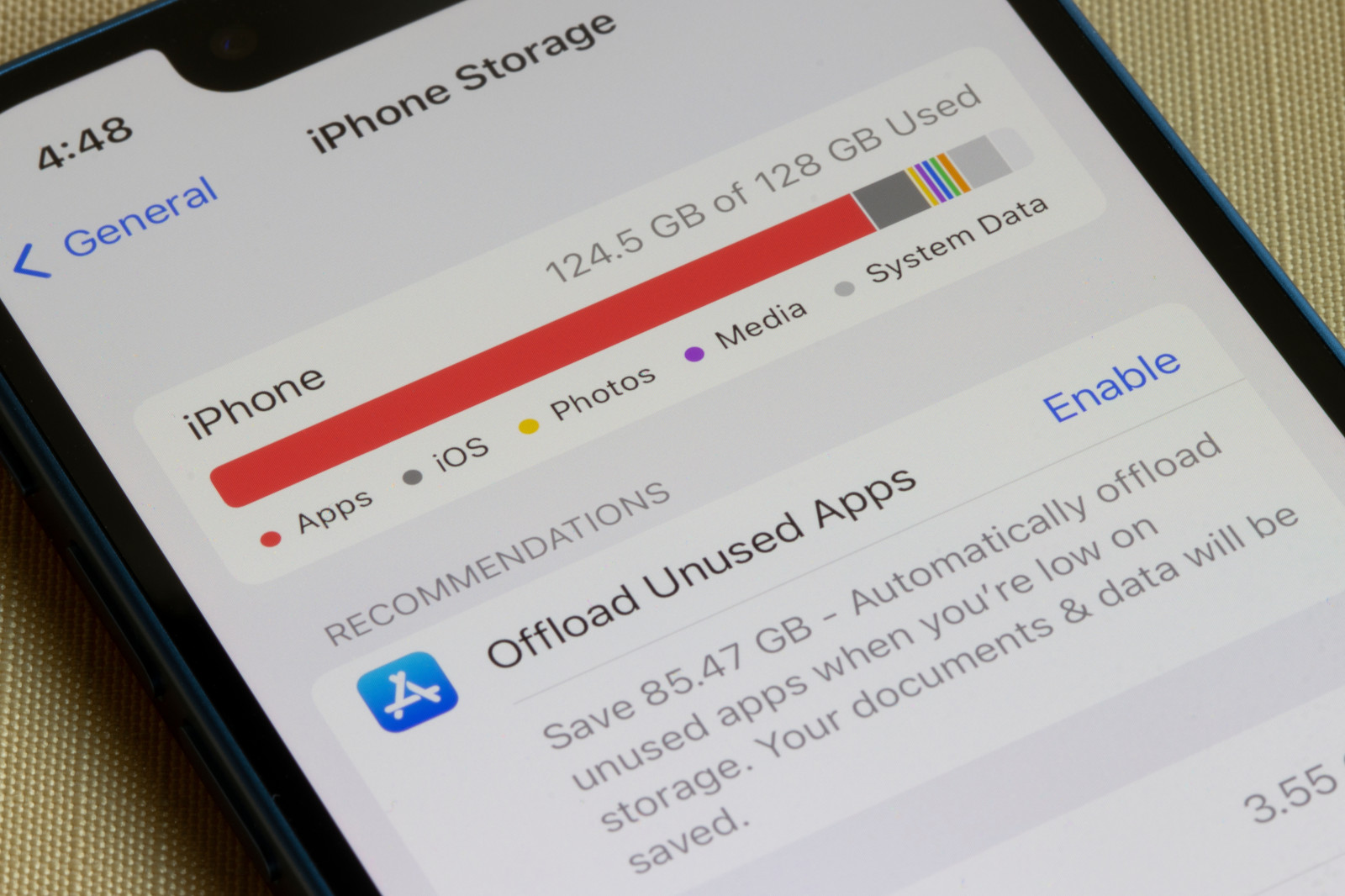
Hlášení o nedostatku místa vyskočí často jako naschvál právě ve chvíli, kdy se to nejméně hodí. Chcete udělat fotku nebo stáhnout z e-mailu dokument a místo toho musíte najednou hledat, co kvůli potřebě volného prostoru obětovat. Jedním z důvodů, proč se paměť může zaplňovat až příliš svižným tempem, bývá přitom komunikační aplikace, kterou většina z nás otevírá téměř rutinně několikrát denně.
Nenápadný žrout místa
Aplikace WhatsApp totiž ukládá všechna přijatá a často i vámi sdílená média, a to jak na telefonech s operačním systémem Android, tak iOS. Každá fotka, video, dokument nebo hlasová zpráva tak zbytečně zaplňuje prostor a u fotek někdy dochází také ke zbytečným duplicitám. Zobrazují se totiž na různých místech v galerii.
Aplikace dokonce stahuje obsah také ze skupin, které sledujete třeba jen pasivně. Čím větší počet kanálů pak tedy odebíráte, tím rychleji se paměť může plnit, což bývá problém hlavně na starších telefonech s nižší kapacitou. Šance, že vám média z WhatsAppu zabírají zbytečně moc prostoru, je poměrně vysoká. Automatické ukládání médií bývá totiž nastavené už v samotném výchozím stavu aplikace. Pokud si ho sami nezměníte, data z vašich chatů a skupin budou místo v telefonu zabírat dál.
 WhatsApp je pro většinu lidí nedílnou součástí dne.
, ...
WhatsApp je pro většinu lidí nedílnou součástí dne.
, ...
A kolik prostoru momentálně aplikace bere? To si můžete ihned zjistit v jeho samotném nastavení, kde vyberte Obecné > Úložiště. Sami pak můžete porovnat, kolik úložiště potřebuje WhatsApp i ve srovnání s ostatními aplikacemi, které běžně využíváte.
Jak vypnout ukládání veškerých médií?
Pokud chcete zamezit tomu, aby váš telefon ukládal všechna sdílená média, můžete to udělat v nastavení aplikace WhatsApp (u Androidu přístup přes tři tečky), kde poté přejděte do Úložiště, případě Úložiště a data (nebo podobné pojmenování). Na kartě „Správa úložiště“ si také můžete prohlédnout, kolik místa aplikace s uloženými médii momentálně zabírá. Informaci najdete v horní části obrazovky.
Často se jedná o jednotky gigabajtů, i když samotná aplikace může mít velikost jen v řádu desítek megabajtů a velikostně se tak rovnat třeba jednomu několik let běžícímu chatu. Na této kartě můžete procházet také jednotlivé soubory podle toho, které mají největší velikost. Zobrazují se i mnohokrát přeposlané položky. Veškerý nepotřebný obsah tady lze také promazat k okamžitému uvolnění úložiště.
V nabídce Úložiště a data ale můžete sjet také níže a podívat se právě na Automatické stahování médií. Upravit nastavení tu můžete jak pro fotky, tak pro hlasové zprávy nebo videa a dokumenty. Podle svých preferencí si vyberte, zda tato média budete chtít ukládat pouze po připojení na Wi-Fi, nebo k tomu používat i mobilní data. A konečně zde můžete automatické ukládání pro jednotlivé druhy obsahu také kompletně zakázat.
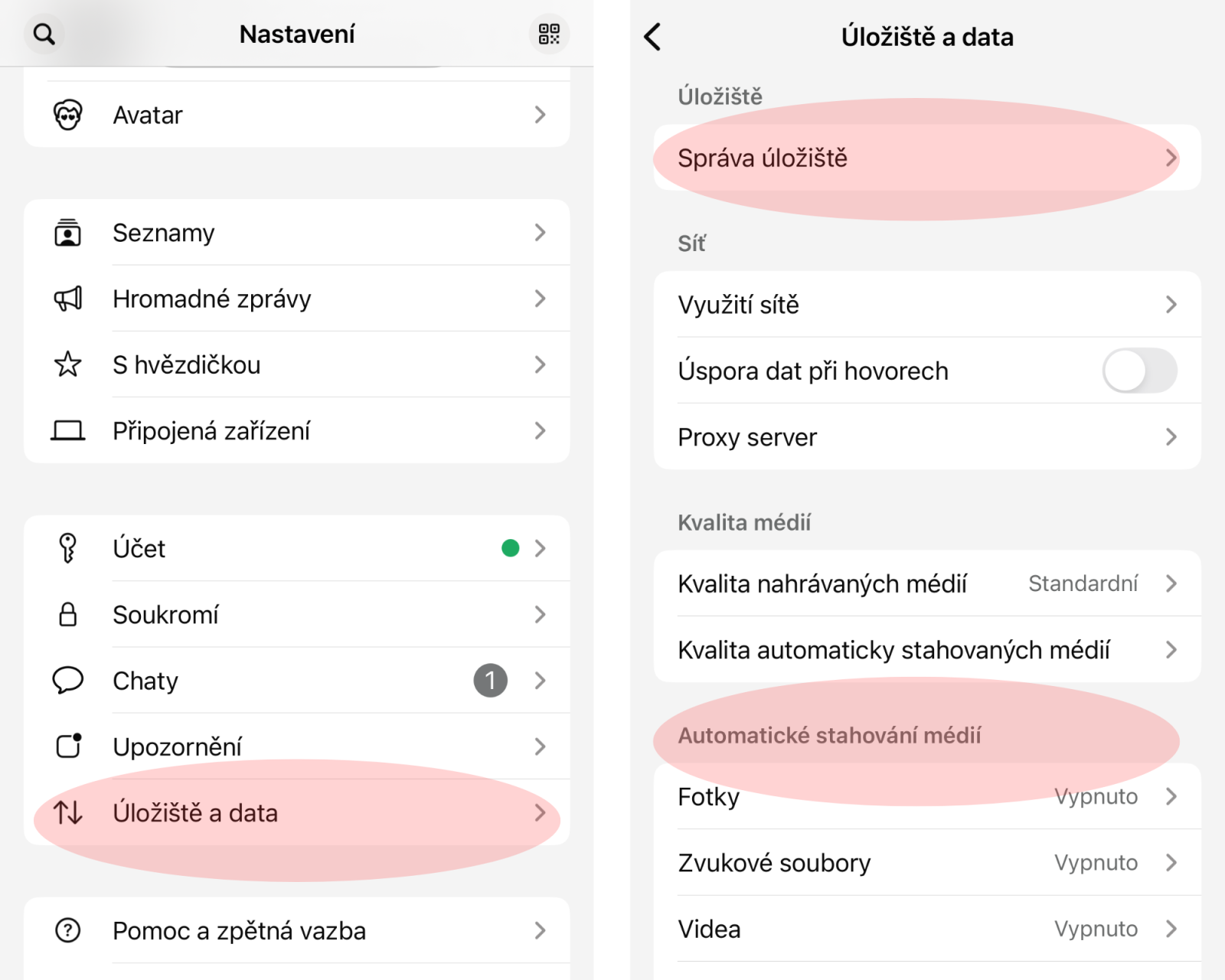 Přímo v nastavení aplikace WhatsApp je potřeba přejít na kartu Úložiště a data.
, ...
Přímo v nastavení aplikace WhatsApp je potřeba přejít na kartu Úložiště a data.
, ...
Fotky se často ukládají do samostatné složky
Co se týče ukládání fotografií, to bývá dokonce běžně zahrnuto v samotné galerii telefonu. Primárně u telefonů s Androidem také dochází k vytváření samostatné složky v galerii pod názvem obsahujícím jméno aplikace WhatsApp. I když ale obsah této složky smažete, po obdržení dalších médií se zase začne zaplňovat. Pokud jsou složky v galerii i v samostatné složce, zbytečně tak vznikají duplicity, které ztěžují orientaci. Jak tedy tuto funkci přenastavit?
Otevřete si nastavení WhatsAppu a přejděte na Chaty. V první třetině nabídky by se vám měla ukázat možnost Ukládat do Fotek. Po vypnutí funkce se už sdílené fotky do galerie vašeho telefonu ukládat nebudou. Vypnout ukládání do Fotek si tedy můžete pro celou aplikaci naráz, ale lze to nastavit obdobně u jednotlivých chatů nebo ve skupinách.
Zakázat ho tak můžete například jen u lidí, kteří s vámi sdílí nejvíc materiálu na pravidelné bázi. Jednoduše přejděte na konkrétní chat a pod Informacemi o kontaktu zvolte Ukládat do Fotek, kde si tuto funkci můžete vypnout. Malou úpravou nastavení tak snadno zpomalíte tempo zaplňování svého interního úložiště.